Instalar el Componente de Importacion: Difference between revisions
No edit summary |
No edit summary |
||
| (9 intermediate revisions by 2 users not shown) | |||
| Line 5: | Line 5: | ||
<ol> | <ol> | ||
<li>Haga doble clic sobre el archivo ''Python-2.7.12.amd64'' o ''Python-2.7.12'' dependiente del sistema operativo | <li>Haga doble clic sobre el archivo ''Python-2.7.12.amd64'' o ''Python-2.7.12'' dependiente del sistema operativo | ||
[[Image:Python_installation1.jpg|center| | [[Image:Python_installation1.jpg|center|300px]]</li> | ||
<li>Seleccione “Install for all users”, haga clic sobre '''Next''' | <li>Seleccione “Install for all users”, haga clic sobre '''Next''' | ||
[[Image:Python_installation2.jpg|center| | [[Image:Python_installation2.jpg|center|300px]]</li> | ||
<li>Seleccione “c:\Python27\”, haga clic sobre '''Next''' | <li>Seleccione “c:\Python27\”, haga clic sobre '''Next''' | ||
[[Image:Python_installation3.jpg|center|250px]] | [[Image:Python_installation3.jpg|center|250px]]</li> | ||
<li>Dice que ya existe la carpeta pero se puede sobrescribir, haga clic sobre '''Yes''' y '''Next''' | <li>Dice que ya existe la carpeta pero se puede sobrescribir, haga clic sobre '''Yes''' y '''Next''' | ||
[[Image:Python_installation4.jpg|center|300px]]</li> | |||
[[Image:Python_installation4.jpg|center| | |||
<li>Se verifica hay suficiente espacio para la instalación, haga clic sobre '''Next'''</li> | <li>Se verifica hay suficiente espacio para la instalación, haga clic sobre '''Next'''</li> | ||
<li>Es posible que el sistema quiere confirmar que si usted quiere autorizar la instalación del software sobre su sistema. Haga clic sobre '''Si''' | <li>Es posible que el sistema quiere confirmar que si usted quiere autorizar la instalación del software sobre su sistema. Haga clic sobre '''Si''' | ||
[[Image:Python_installation5.jpg|center| | [[Image:Python_installation5.jpg|center|300px]]</li> | ||
<li>La instalación se hace | <li>La instalación se hace | ||
[[Image:Python_installation6.jpg|center| | [[Image:Python_installation6.jpg|center|300px]]</li> | ||
<li>Cuando la instalación se terminó, haga clic sobre '''Finish'''</li> | <li>Cuando la instalación se terminó, haga clic sobre '''Finish'''</li> | ||
| Line 36: | Line 35: | ||
Se debe agregar la carpeta de instalación de Python a la variable de entorno PATH. | Se debe agregar la carpeta de instalación de Python a la variable de entorno PATH. | ||
<ol> | <ol> | ||
<li>Buscar en su sistema la página de Propiedades del sistema | <li>Buscar en su sistema la página de Propiedades del sistema | ||
[[Image:Env_variable1.jpg|center| | [[Image:Env_variable1.jpg|center|300px]]</li> | ||
<li>Haga clic sobre '''Variables de entorno''' | <li>Haga clic sobre '''Variables de entorno''' | ||
[[Image:Env_variable2.jpg|center| | [[Image:Env_variable2.jpg|center|300px]]</li> | ||
<li>En la parte Variables del sistema, busque la variable Path, selecciónela y haga clic sobre '''Editar''' | <li>En la parte Variables del sistema, busque la variable Path, selecciónela y haga clic sobre '''Editar''' | ||
[[Image:Env_variable3.jpg|center| | [[Image:Env_variable3.jpg|center|300px]]</li> | ||
<li>En valor de la variable, vaya al final de la información y agregue ''';c:\Python27'''</li> | <li>En valor de la variable, vaya al final de la información y agregue ''';c:\Python27'''</li> | ||
<li>Haga clic sobre ''' | <li>Haga clic sobre '''Aceptar''', '''Aceptar''' y '''Aceptar'''</li> | ||
</ol> | </ol> | ||
<br> | <br> | ||
| Line 55: | Line 54: | ||
<ol> | <ol> | ||
<li>Abre una ventana de comandos Windows (cmd)</li> | <li>Abre una ventana de comandos Windows (cmd)</li> | ||
<li>Entre el siguiente comando '''python -m pip install xlrd''' y pulse '''Enter''' | <li>Entre el siguiente comando '''python -m pip install xlrd''' y pulse '''Enter''' | ||
[[Image:Python_Libraries1.jpg|center|600px]] | [[Image:Python_Libraries1.jpg|center|600px]]</li> | ||
<li>Entre el siguiente comando '''python -m pip install xlwt''' y pulse '''Enter''' | <li>Entre el siguiente comando '''python -m pip install xlwt''' y pulse '''Enter''' | ||
[[Image:Python_Libraries2.jpg|center|600px]] | [[Image:Python_Libraries2.jpg|center|600px]]</li> | ||
</ol> | </ol> | ||
<br> | <br> | ||
==Instalación del paquete de importación== | ==Instalación del paquete de importación== | ||
El paquete viene en un archivo zip (IMSMA_Automatic_Import.zip) que debe ser descomprimido en la carpeta c:\IMSMAng\migration.<br><br> | El paquete viene en un archivo zip (IMSMA_Automatic_Import.zip) que debe ser descomprimido en la carpeta c:\IMSMAng\migration.<br><br> | ||
La estructura de la carpeta de importación es la siguiente: | La estructura de la carpeta de importación es la siguiente: | ||
| Line 78: | Line 76: | ||
<ol> | <ol> | ||
<li>Copiar el archivo de propiedades migration.properties que se encuentra en IMSMA_Automatic_Import\Configuration\ en la carpeta c:\IMSMAng\migration\Conf. Este archivo va a reemplazar la configuración por defecto.</li> | <li>Copiar el archivo de propiedades migration.properties que se encuentra en IMSMA_Automatic_Import\Configuration\ en la carpeta c:\IMSMAng\migration\Conf. Este archivo va a reemplazar la configuración por defecto.</li> | ||
<li>Copiar los archivos de traducciones '''COL_*.js''' que se encuentran en IMSMA_Automatic_Import\Translation\ en la carpeta C:\IMSMAng\migration\data\Translations</li> | <li>Copiar los archivos de traducciones '''COL_*.js''' que se encuentran en IMSMA_Automatic_Import\Configuration\Translation\ en la carpeta C:\IMSMAng\migration\data\Translations</li> | ||
<li>Crear en la base de datos IMSMA las tablas necesarias para la importación.</li> | <li>Crear en la base de datos IMSMA las tablas necesarias para la importación.</li> | ||
<ol> | <ol> | ||
<li>Abre una ventana de comandos Windows</li> | <li>Abre una ventana de comandos Windows</li> | ||
<li>Entre el siguiente comando: | <li>Entre el siguiente comando: | ||
'''c:\IMSMAng\pgsql\bin\psql -U imsma -W -d imsma -f c:\IMSMAng\migration\IMSMA_Automatic_Import\Configuration\DBPrep\create_tables.sql''' | '''c:\IMSMAng\pgsql\bin\psql -U imsma -W -d imsma -f c:\IMSMAng\migration\IMSMA_Automatic_Import\Configuration\DBPrep\create_tables.sql'''</li> | ||
<li>Entre la contraseña y pulse Enter | <li>Entre la contraseña y pulse Enter | ||
[[Image:Table_Creation.jpg|center|600px]] | [[Image:Table_Creation.jpg|center|600px]]</li> | ||
</ol> | </ol> | ||
</ol> | </ol> | ||
<br> | |||
{{Note | Los pasos para hacer la importación de datos en formato Excel se encuentra en [[Importacion de datos en formato Excel | esta pagína]].}} | |||
{{NavBox Colombia}} | |||
[[Category: DEO]] | |||
Latest revision as of 00:04, 12 June 2017
Instalación de Python
Instalación de Python 2.7.12
El instalador se puede descargar en esta página https://www.python.org/downloads/release/python-2712/
- Haga doble clic sobre el archivo Python-2.7.12.amd64 o Python-2.7.12 dependiente del sistema operativo
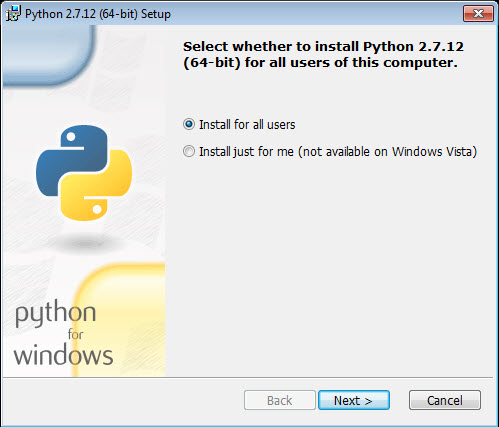
- Seleccione “Install for all users”, haga clic sobre Next
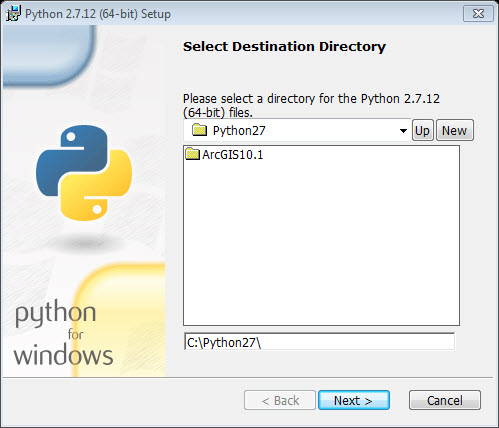
- Seleccione “c:\Python27\”, haga clic sobre Next
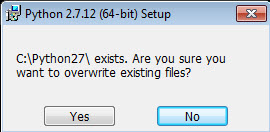
- Dice que ya existe la carpeta pero se puede sobrescribir, haga clic sobre Yes y Next
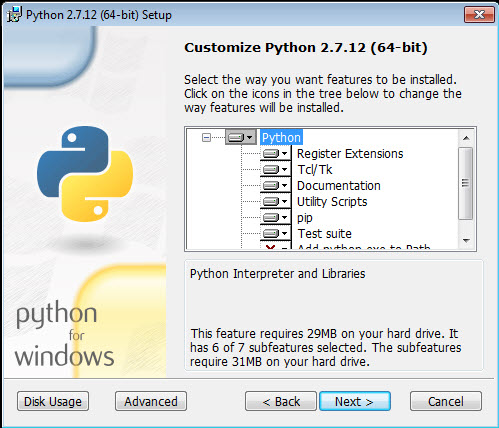
- Se verifica hay suficiente espacio para la instalación, haga clic sobre Next
- Es posible que el sistema quiere confirmar que si usted quiere autorizar la instalación del software sobre su sistema. Haga clic sobre Si
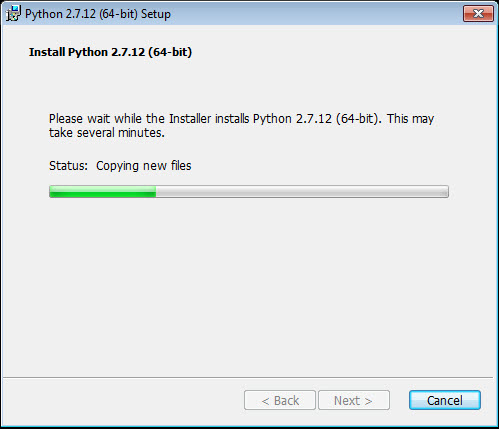
- La instalación se hace
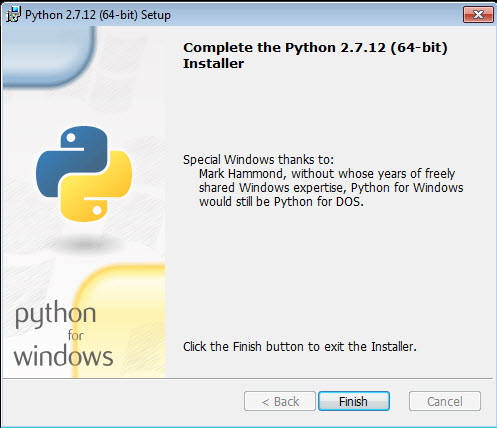
- Cuando la instalación se terminó, haga clic sobre Finish


Modificación de variable de entorno
Se debe agregar la carpeta de instalación de Python a la variable de entorno PATH.
- Buscar en su sistema la página de Propiedades del sistema
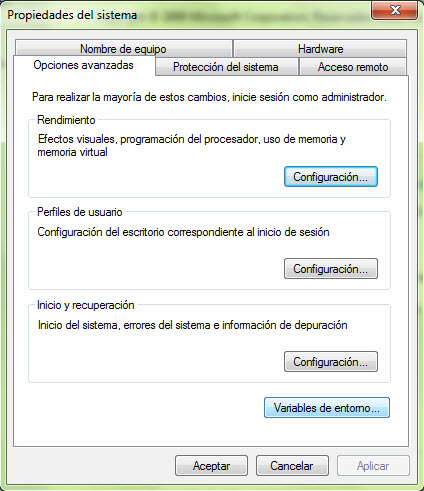
- Haga clic sobre Variables de entorno
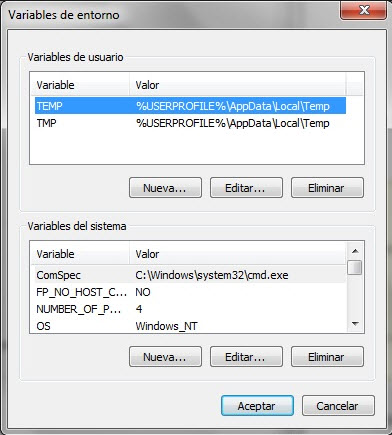
- En la parte Variables del sistema, busque la variable Path, selecciónela y haga clic sobre Editar
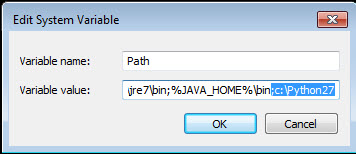
- En valor de la variable, vaya al final de la información y agregue ;c:\Python27
- Haga clic sobre Aceptar, Aceptar y Aceptar


Instalación de librerias adicionales
- Abre una ventana de comandos Windows (cmd)
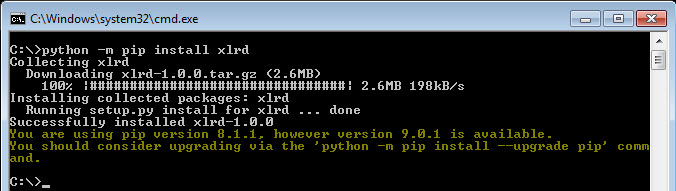
- Entre el siguiente comando python -m pip install xlrd y pulse Enter
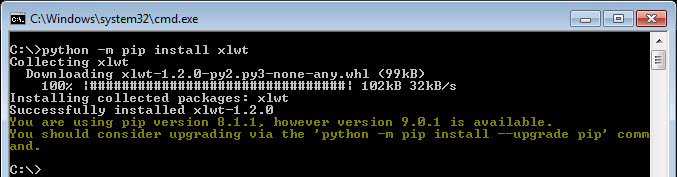
- Entre el siguiente comando python -m pip install xlwt y pulse Enter


Instalación del paquete de importación
El paquete viene en un archivo zip (IMSMA_Automatic_Import.zip) que debe ser descomprimido en la carpeta c:\IMSMAng\migration.
La estructura de la carpeta de importación es la siguiente:
Antes de poder usar el componente de importación se debe hacer unas operaciones:
- Copiar el archivo de propiedades migration.properties que se encuentra en IMSMA_Automatic_Import\Configuration\ en la carpeta c:\IMSMAng\migration\Conf. Este archivo va a reemplazar la configuración por defecto.
- Copiar los archivos de traducciones COL_*.js que se encuentran en IMSMA_Automatic_Import\Configuration\Translation\ en la carpeta C:\IMSMAng\migration\data\Translations
- Crear en la base de datos IMSMA las tablas necesarias para la importación.
- Abre una ventana de comandos Windows
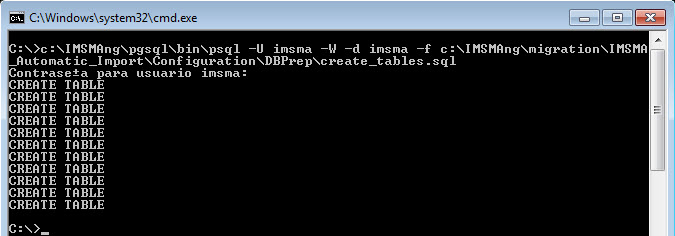
- Entre el siguiente comando: c:\IMSMAng\pgsql\bin\psql -U imsma -W -d imsma -f c:\IMSMAng\migration\IMSMA_Automatic_Import\Configuration\DBPrep\create_tables.sql
- Entre la contraseña y pulse Enter

 |
Los pasos para hacer la importación de datos en formato Excel se encuentra en esta pagína. |
{{#switch:|subgroup|child=|none=|#default=
}}{{#if:|}}{{#if:Colombia|<td style="text-align:left;border-left-width:2px;border-left-style:solid;|{{#if:|}}}}{{#if:|{{#if:Colombia{{#switch:{{#if:|{{{border}}}|child}}|subgroup|child=|none=|#default=}}{{#if:Colombia|{{#if:|<th scope="col" style="border-left:2px solid #fdfdfd;width:100%;|}}{{#if:|{{#if:Colombia|}}}}{{#if:{{#switch:{{#if:|{{{border}}}|child}}|subgroup|child=|none=|#default=
|doc
|sandbox
|testcases =
|#default = {{#switch:
 |plainlist
 |hlist
 |hlist hnum
 |hlist vcard
 |vcard hlist =
 |#default =
 }}
}}
}}}}}}|{{#if:Colombia| | |||||||||||||||||||||||||||||||||||||||||||||||||||||||||||||||||||||||||||||||||||||||||||||
{{{imageleft}}} | Colombia |
{{#switch:{{#if:|{{{border}}}|child}}|subgroup|child= |none=|#default=
|doc
|sandbox
|testcases =
|#default = {{#switch:
 |plainlist
 |hlist
 |hlist hnum
 |hlist vcard
 |vcard hlist =
 |#default =
 }}
}}
}}}}}} |
{{{image}}} | ||||||||||||||||||||||||||||||||||||||||||||||||||||||||||||||||||||||||||||||||||||||||||
|---|---|---|---|---|---|---|---|---|---|---|---|---|---|---|---|---|---|---|---|---|---|---|---|---|---|---|---|---|---|---|---|---|---|---|---|---|---|---|---|---|---|---|---|---|---|---|---|---|---|---|---|---|---|---|---|---|---|---|---|---|---|---|---|---|---|---|---|---|---|---|---|---|---|---|---|---|---|---|---|---|---|---|---|---|---|---|---|---|---|---|---|---|---|
| }}{{#if:|{{#if:|<th scope="col" style="border-left:2px solid #fdfdfd;width:100%;|}}{{#if:|{{#if:|}}}}{{#if:Instalar IMSMANG version 6|{{#if:|}}{{#if:|}}{{#if:{{#if:Instalación| Instalación }}|<td style="text-align:left;border-left-width:2px;border-left-style:solid;|{{#if:|}}}}{{#if:Instalar el Componente de Importacion · Importacion de datos en formato Excel|{{#if:Instalar IMSMANG version 6|}}{{#if:{{#if:Importación|Importación }}|<td style="text-align:left;border-left-width:2px;border-left-style:solid;|}}{{#if:|{{#if:Instalar IMSMANG version 6Instalar el Componente de Importacion · Importacion de datos en formato Excel|}}{{#if:{{#if:|{{{group3}}} }}|<td style="text-align:left;border-left-width:2px;border-left-style:solid;|}}{{#if:|{{#if:{{#if:|{{{group4}}} }}|<td style="text-align:left;border-left-width:2px;border-left-style:solid;|}}{{#if:|{{#if:{{#if:|{{{group5}}} }}|<td style="text-align:left;border-left-width:2px;border-left-style:solid;|}}{{#if:|{{#if:{{#if:|{{{group6}}} }}|<td style="text-align:left;border-left-width:2px;border-left-style:solid;|}}{{#if:|{{#if:{{#if:|{{{group7}}} }}|<td style="text-align:left;border-left-width:2px;border-left-style:solid;|}}{{#if:|{{#if:{{#if:|{{{group8}}} }}|<td style="text-align:left;border-left-width:2px;border-left-style:solid;|}}{{#if:|{{#if:{{#if:|{{{group9}}} }}|<td style="text-align:left;border-left-width:2px;border-left-style:solid;|}}{{#if:|{{#if:{{#if:|{{{group10}}} }}|<td style="text-align:left;border-left-width:2px;border-left-style:solid;|}}{{#if:|{{#if:{{#if:|{{{group11}}} }}|<td style="text-align:left;border-left-width:2px;border-left-style:solid;|}}{{#if:|{{#if:{{#if:|{{{group12}}} }}|<td style="text-align:left;border-left-width:2px;border-left-style:solid;|}}{{#if:|{{#if:{{#if:|{{{group13}}} }}|<td style="text-align:left;border-left-width:2px;border-left-style:solid;|}}{{#if:|{{#if:{{#if:|{{{group14}}} }}|<td style="text-align:left;border-left-width:2px;border-left-style:solid;|}}{{#if:|{{#if:{{#if:|{{{group15}}} }}|<td style="text-align:left;border-left-width:2px;border-left-style:solid;|}}{{#if:|{{#if:{{#if:|{{{group16}}} }}|<td style="text-align:left;border-left-width:2px;border-left-style:solid;|}}{{#if:|{{#if:{{#if:|{{{group17}}} }}|<td style="text-align:left;border-left-width:2px;border-left-style:solid;|}}{{#if:|{{#if:{{#if:|{{{group18}}} }}|<td style="text-align:left;border-left-width:2px;border-left-style:solid;|}}{{#if:|{{#if:{{#if:|{{{group19}}} }}|<td style="text-align:left;border-left-width:2px;border-left-style:solid;|}}{{#if:|{{#if:{{#if:|{{{group20}}} }}|<td style="text-align:left;border-left-width:2px;border-left-style:solid;|}}{{#if:|{{#if:Instalar IMSMANG version 6Instalar el Componente de Importacion · Importacion de datos en formato Excel|}}}}
|none=|#default= | ||||||||||||||||||||||||||||||||||||||||||||||||||||||||||||||||||||||||||||||||||||||||
}}{{#ifeq:|Template|{{#ifeq:{{#if:|{{{border}}}|child}}|child||{{#ifeq:{{#if:|{{{border}}}|child}}|subgroup||{{#switch:instalar el componente de importacion
|doc
|sandbox
|testcases =
|#default = {{#switch:
 |plainlist
 |hlist
 |hlist hnum
 |hlist vcard
 |vcard hlist =
 |#default =
 }}
}}
}}}}}}|}}{{#if:|{{{group2}}}<td style="text-align:left;border-left-width:2px;border-left-style:solid;|
}}{{#if:|{{#if:Colombia{{#switch:{{#if:|{{{border}}}|child}}|subgroup|child=|none=|#default=
| }}{{#if:|{{#if:|<th scope="col" style="border-left:2px solid #fdfdfd;width:100%;|}}{{#if:|{{#if:|}}}}{{#if:Instalar IMSMANG version 6|{{#if:|}}{{#if:|}}{{#if:{{#if:Instalación| Instalación }}|<td style="text-align:left;border-left-width:2px;border-left-style:solid;|{{#if:|}}}}{{#if:Instalar el Componente de Importacion · Importacion de datos en formato Excel|{{#if:Instalar IMSMANG version 6|}}{{#if:{{#if:Importación|Importación }}|<td style="text-align:left;border-left-width:2px;border-left-style:solid;|}}{{#if:|{{#if:Instalar IMSMANG version 6Instalar el Componente de Importacion · Importacion de datos en formato Excel|}}{{#if:{{#if:|{{{group3}}} }}|<td style="text-align:left;border-left-width:2px;border-left-style:solid;|}}{{#if:|{{#if:{{#if:|{{{group4}}} }}|<td style="text-align:left;border-left-width:2px;border-left-style:solid;|}}{{#if:|{{#if:{{#if:|{{{group5}}} }}|<td style="text-align:left;border-left-width:2px;border-left-style:solid;|}}{{#if:|{{#if:{{#if:|{{{group6}}} }}|<td style="text-align:left;border-left-width:2px;border-left-style:solid;|}}{{#if:|{{#if:{{#if:|{{{group7}}} }}|<td style="text-align:left;border-left-width:2px;border-left-style:solid;|}}{{#if:|{{#if:{{#if:|{{{group8}}} }}|<td style="text-align:left;border-left-width:2px;border-left-style:solid;|}}{{#if:|{{#if:{{#if:|{{{group9}}} }}|<td style="text-align:left;border-left-width:2px;border-left-style:solid;|}}{{#if:|{{#if:{{#if:|{{{group10}}} }}|<td style="text-align:left;border-left-width:2px;border-left-style:solid;|}}{{#if:|{{#if:{{#if:|{{{group11}}} }}|<td style="text-align:left;border-left-width:2px;border-left-style:solid;|}}{{#if:|{{#if:{{#if:|{{{group12}}} }}|<td style="text-align:left;border-left-width:2px;border-left-style:solid;|}}{{#if:|{{#if:{{#if:|{{{group13}}} }}|<td style="text-align:left;border-left-width:2px;border-left-style:solid;|}}{{#if:|{{#if:{{#if:|{{{group14}}} }}|<td style="text-align:left;border-left-width:2px;border-left-style:solid;|}}{{#if:|{{#if:{{#if:|{{{group15}}} }}|<td style="text-align:left;border-left-width:2px;border-left-style:solid;|}}{{#if:|{{#if:{{#if:|{{{group16}}} }}|<td style="text-align:left;border-left-width:2px;border-left-style:solid;|}}{{#if:|{{#if:{{#if:|{{{group17}}} }}|<td style="text-align:left;border-left-width:2px;border-left-style:solid;|}}{{#if:|{{#if:{{#if:|{{{group18}}} }}|<td style="text-align:left;border-left-width:2px;border-left-style:solid;|}}{{#if:|{{#if:{{#if:|{{{group19}}} }}|<td style="text-align:left;border-left-width:2px;border-left-style:solid;|}}{{#if:|{{#if:{{#if:|{{{group20}}} }}|<td style="text-align:left;border-left-width:2px;border-left-style:solid;|}}{{#if:|{{#if:Instalar IMSMANG version 6Instalar el Componente de Importacion · Importacion de datos en formato Excel|}}}}
|none=|#default= | ||||||||||||||||||||||||||||||||||||||||||||||||||||||||||||||||||||||||||||||||||||||||
}}{{#ifeq:|Template|{{#ifeq:{{#if:|{{{border}}}|child}}|child||{{#ifeq:{{#if:|{{{border}}}|child}}|subgroup||{{#switch:instalar el componente de importacion
|doc
|sandbox
|testcases =
|#default = {{#switch:
 |plainlist
 |hlist
 |hlist hnum
 |hlist vcard
 |vcard hlist =
 |#default =
 }}
}}
}}}}}}|}}{{#if:|{{{group3}}}<td style="text-align:left;border-left-width:2px;border-left-style:solid;|
}}{{#if:|{{#if:|{{{group4}}}<td style="text-align:left;border-left-width:2px;border-left-style:solid;|
}}{{#if:|{{#if:|{{{group5}}}<td style="text-align:left;border-left-width:2px;border-left-style:solid;|
}}{{#if:|{{#if:|{{{group6}}}<td style="text-align:left;border-left-width:2px;border-left-style:solid;|
}}{{#if:|{{#if:|{{{group7}}}<td style="text-align:left;border-left-width:2px;border-left-style:solid;|
}}{{#if:|{{#if:|{{{group8}}}<td style="text-align:left;border-left-width:2px;border-left-style:solid;|
}}{{#if:|{{#if:|{{{group9}}}<td style="text-align:left;border-left-width:2px;border-left-style:solid;|
}}{{#if:|{{#if:|{{{group10}}}<td style="text-align:left;border-left-width:2px;border-left-style:solid;|
}}{{#if:|{{#if:|{{{group11}}}<td style="text-align:left;border-left-width:2px;border-left-style:solid;|
}}{{#if:|{{#if:|{{{group12}}}<td style="text-align:left;border-left-width:2px;border-left-style:solid;|
}}{{#if:|{{#if:|{{{group13}}}<td style="text-align:left;border-left-width:2px;border-left-style:solid;|
}}{{#if:|{{#if:|{{{group14}}}<td style="text-align:left;border-left-width:2px;border-left-style:solid;|
}}{{#if:|{{#if:|{{{group15}}}<td style="text-align:left;border-left-width:2px;border-left-style:solid;|
}}{{#if:|{{#if:|{{{group16}}}<td style="text-align:left;border-left-width:2px;border-left-style:solid;|
}}{{#if:|{{#if:|{{{group17}}}<td style="text-align:left;border-left-width:2px;border-left-style:solid;|
}}{{#if:|{{#if:|{{{group18}}}<td style="text-align:left;border-left-width:2px;border-left-style:solid;|
}}{{#if:|{{#if:|{{{group19}}}<td style="text-align:left;border-left-width:2px;border-left-style:solid;|
}}{{#if:|{{#if:|{{{group20}}}<td style="text-align:left;border-left-width:2px;border-left-style:solid;|
}}{{#if:|{{#if:Colombia{{#switch:{{#if:|{{{border}}}|child}}|subgroup|child=|none=|#default=
| }}{{#if:|{{#if:|<th scope="col" style="border-left:2px solid #fdfdfd;width:100%;|}}{{#if:|{{#if:|}}}}{{#if:Instalar IMSMANG version 6|{{#if:|}}{{#if:|}}{{#if:{{#if:Instalación| Instalación }}|<td style="text-align:left;border-left-width:2px;border-left-style:solid;|{{#if:|}}}}{{#if:Instalar el Componente de Importacion · Importacion de datos en formato Excel|{{#if:Instalar IMSMANG version 6|}}{{#if:{{#if:Importación|Importación }}|<td style="text-align:left;border-left-width:2px;border-left-style:solid;|}}{{#if:|{{#if:Instalar IMSMANG version 6Instalar el Componente de Importacion · Importacion de datos en formato Excel|}}{{#if:{{#if:|{{{group3}}} }}|<td style="text-align:left;border-left-width:2px;border-left-style:solid;|}}{{#if:|{{#if:{{#if:|{{{group4}}} }}|<td style="text-align:left;border-left-width:2px;border-left-style:solid;|}}{{#if:|{{#if:{{#if:|{{{group5}}} }}|<td style="text-align:left;border-left-width:2px;border-left-style:solid;|}}{{#if:|{{#if:{{#if:|{{{group6}}} }}|<td style="text-align:left;border-left-width:2px;border-left-style:solid;|}}{{#if:|{{#if:{{#if:|{{{group7}}} }}|<td style="text-align:left;border-left-width:2px;border-left-style:solid;|}}{{#if:|{{#if:{{#if:|{{{group8}}} }}|<td style="text-align:left;border-left-width:2px;border-left-style:solid;|}}{{#if:|{{#if:{{#if:|{{{group9}}} }}|<td style="text-align:left;border-left-width:2px;border-left-style:solid;|}}{{#if:|{{#if:{{#if:|{{{group10}}} }}|<td style="text-align:left;border-left-width:2px;border-left-style:solid;|}}{{#if:|{{#if:{{#if:|{{{group11}}} }}|<td style="text-align:left;border-left-width:2px;border-left-style:solid;|}}{{#if:|{{#if:{{#if:|{{{group12}}} }}|<td style="text-align:left;border-left-width:2px;border-left-style:solid;|}}{{#if:|{{#if:{{#if:|{{{group13}}} }}|<td style="text-align:left;border-left-width:2px;border-left-style:solid;|}}{{#if:|{{#if:{{#if:|{{{group14}}} }}|<td style="text-align:left;border-left-width:2px;border-left-style:solid;|}}{{#if:|{{#if:{{#if:|{{{group15}}} }}|<td style="text-align:left;border-left-width:2px;border-left-style:solid;|}}{{#if:|{{#if:{{#if:|{{{group16}}} }}|<td style="text-align:left;border-left-width:2px;border-left-style:solid;|}}{{#if:|{{#if:{{#if:|{{{group17}}} }}|<td style="text-align:left;border-left-width:2px;border-left-style:solid;|}}{{#if:|{{#if:{{#if:|{{{group18}}} }}|<td style="text-align:left;border-left-width:2px;border-left-style:solid;|}}{{#if:|{{#if:{{#if:|{{{group19}}} }}|<td style="text-align:left;border-left-width:2px;border-left-style:solid;|}}{{#if:|{{#if:{{#if:|{{{group20}}} }}|<td style="text-align:left;border-left-width:2px;border-left-style:solid;|}}{{#if:|{{#if:Instalar IMSMANG version 6Instalar el Componente de Importacion · Importacion de datos en formato Excel|}}}}
|none=|#default= | ||||||||||||||||||||||||||||||||||||||||||||||||||||||||||||||||||||||||||||||||||||||||
}}{{#ifeq:|Template|{{#ifeq:{{#if:|{{{border}}}|child}}|child||{{#ifeq:{{#if:|{{{border}}}|child}}|subgroup||{{#switch:instalar el componente de importacion
|doc
|sandbox
|testcases =
|#default = {{#switch:
 |plainlist
 |hlist
 |hlist hnum
 |hlist vcard
 |vcard hlist =
 |#default =
 }}
}}
}}}}}}|}}
}}{{#switch:|subgroup|child=
|doc
|sandbox
|testcases =
|#default = {{#switch:hlist
 |plainlist
 |hlist
 |hlist hnum
 |hlist vcard
 |vcard hlist =
 |#default =
 }}
}}
}}}}}}